
Un PDF interactivo es un documento PDF al que se le agregan elementos que responden a las acciones del usuario: links, botones, videos, formularios o audios. A diferencia del PDF tradicional —que es estático y se lee de principio a fin— el PDF interactivo permite navegar, elegir, hacer clic y recibir información según cómo interactúe el lector.
En esta guía te cuento qué diferencia a un PDF interactivo de uno común, cuándo conviene usarlo, cómo se crea con las herramientas más populares, y por qué en muchos casos conviene directamente saltar al formato HTML en vez de quedarte en PDF.
Un PDF interactivo es un archivo .pdf que incorpora al menos uno de estos elementos:
El archivo sigue siendo un PDF —se abre con Adobe Reader, Preview de Mac, visores online— pero ofrece una experiencia más parecida a una página web que a un documento impreso.
No. Un PDF común es estático: se lee, se descarga, se imprime. Un PDF interactivo se construye con software especializado (Adobe Acrobat, InDesign, Foxit, entre otros) o se arma directamente como catálogo interactivo en plataformas online.
El PDF interactivo se usa en cuatro escenarios principales:
En todos estos casos, el PDF interactivo mejora la experiencia del lector y —cuando se usa para vender— mejora la conversión.
Estas desventajas explican por qué cada vez más marcas dejan el PDF interactivo de lado y migran a catálogos interactivos en formato web (HTML), que son más livianos, actualizables en caliente, mobile-friendly y con métricas integradas.
Hay tres caminos principales según la herramienta.
Es la herramienta más completa. Requiere suscripción (~$15 USD/mes).
Si venís del mundo del diseño, InDesign es el estándar. Permite exportar el archivo como “PDF interactivo” directamente desde el menú Archivo → Exportar → Adobe PDF (Interactivo). Dentro del mismo InDesign, antes de exportar, podés agregar hipervínculos, botones, transiciones y formularios.
Canva permite armar un PDF con links clickeables y botones básicos. No hace videos embebidos ni formularios rellenables. Es la opción más accesible para un catálogo simple.
Herramientas online gratuitas como PDFescape o DocHub permiten agregar formularios rellenables a un PDF existente sin pagar.
Si lo que necesitás es un catálogo que venda, lo más probable es que el PDF interactivo no sea el formato adecuado. Conviene convertir ese PDF directamente en un catálogo interactivo en formato web (HTML) desde el vamos. Lo amplío en la sección siguiente.
La pregunta que aparece seguido: ¿cómo paso mi PDF a HTML? La razón suele ser que el usuario se dio cuenta de las limitaciones del PDF (peso, no actualiza, mala vista en mobile) y quiere algo más moderno.
Hay dos enfoques:
Con herramientas como Adobe Acrobat (Exportar → HTML), CloudConvert o Online-Convert, convertís un PDF a HTML básico. El resultado suele ser pobre: el diseño se rompe, las fuentes cambian, los links no siempre se conservan. Sirve si el PDF es un documento de texto simple; no sirve si es un catálogo con diseño.
Una variante intermedia es el formato flipbook: el PDF se convierte en una revista digital con efecto de hojeo de páginas, conservando el diseño original. Si te interesa ese formato, te recomiendo leer qué es un flipbook y cómo crear uno desde un PDF.
La forma que funciona para catálogos es subir el PDF a una plataforma que lo convierta en un catálogo web interactivo manteniendo el diseño. Plataformas como Peiperless toman el PDF y generan un catálogo navegable, con pedidos por WhatsApp, variantes, stock y métricas. El PDF original sigue existiendo para quien quiera descargarlo, pero la experiencia principal pasa a ser web.
Esta es la diferencia que importa:
| PDF interactivo (formato .pdf) | Catálogo interactivo web (HTML) |
|---|---|
| Pesa MB | Se carga progresivo, no pesa |
| Mobile pobre | Responsive nativo |
| Sin métricas | Aperturas, scroll, clicks medidos |
| Updates = rehacer | Update online, link se mantiene |
| Videos a veces no cargan | Videos funcionan siempre |
| Pedidos no reales | Pedidos a WhatsApp automáticos |
Si tu uso es catálogo comercial, el formato web/HTML gana por goleada. Si tu uso es documento oficial firmable o manual offline, el PDF interactivo sigue siendo la opción correcta.
Resumen rápido según necesidad:
Respondé estas tres preguntas:
Si respondiste “sí” a dos o más, quedate en web. Si respondiste “no” a las tres (por ejemplo porque necesitás un documento firmable offline), el PDF interactivo es tu formato.
Si estás en el primer caso, podés probar cómo se ve tu PDF actual convertido en un catálogo web con pedidos por WhatsApp en la demo gratuita de Peiperless. Para ver cómo se estructura un catálogo moderno, mirá también cómo hacer un catálogo digital paso a paso y cómo hacer un catálogo en WhatsApp.
Si querés entender cómo encaja un PDF interactivo dentro del proceso de venta, te recomendamos leer nuestra guía completa de cómo vender por catálogo digital, donde repasamos paso a paso desde armar el catálogo hasta cerrar el pedido por WhatsApp.
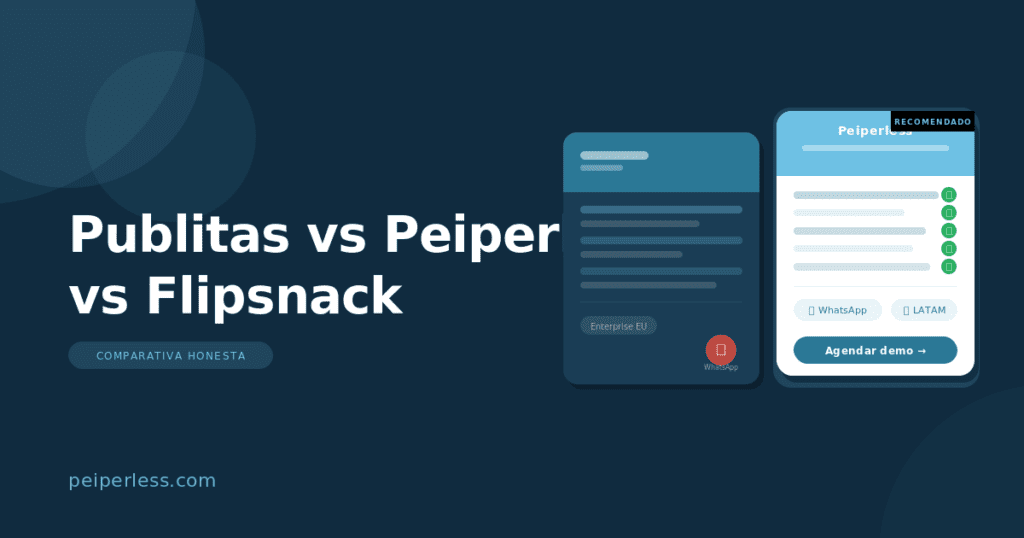
En este artículo Vas a comparar Publitas, Peiperless y Flipsnack en 10 dimensiones reales: precio, WhatsApp, velocidad de setup, soporte LATAM y más. Te llevás una tabla comparativa y un quiz para elegir sin dudar cuál es la tuya. Vas a comparar Publitas, Peiperless y Flipsnack en 10 dimensiones reales:...
En este artículo Vas a aprender cómo armar y vender por catálogo en 2026: qué incluir, cómo difundirlo y cómo recibir pedidos sin caos. Es para emprendedoras, marcas chicas y revendedoras que quieren profesionalizar la operación. Te llevás un paso a paso y una decisión clara entre PDF estático y...
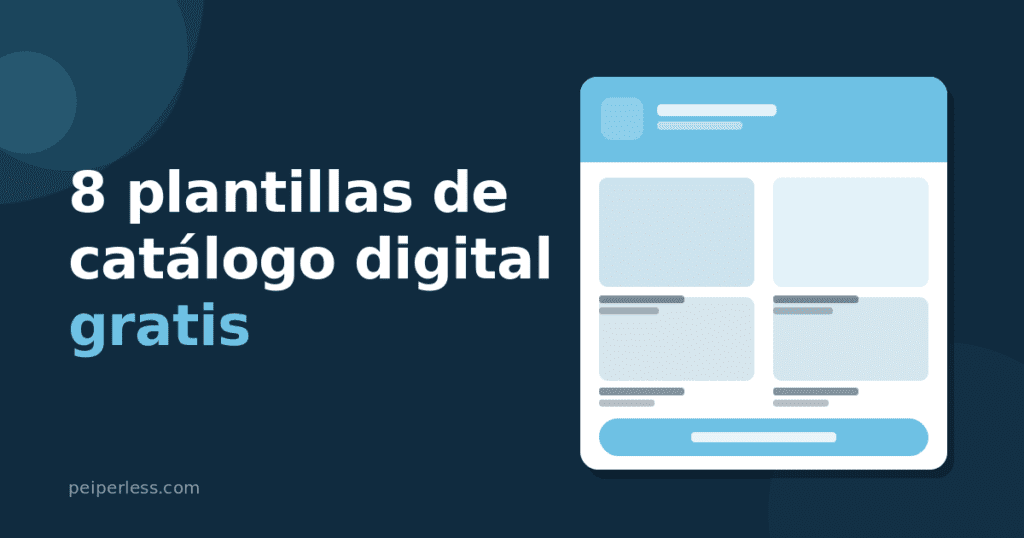
En este artículo Vas a encontrar 8 plantillas de catálogo digital gratis para distintos rubros: moda, gastronomía, deco, ferretería, salud, turismo, B2B y servicios profesionales. Todas disponibles en Canva. Te explicamos qué hace bien cada una y, al final, cómo convertir cualquier plantilla en un catálogo interactivo con pedidos por...
Comunícate con nosotros y agenda una demo para integrar esta potente herramienta.